
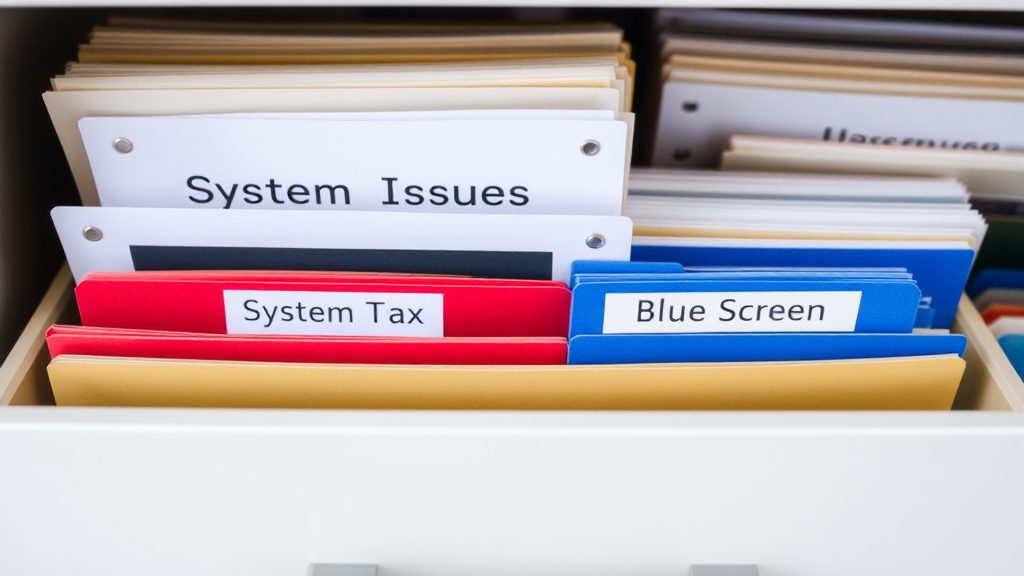
办公用户系统卡顿的诊断记录保存
办公用户的电脑在日常使用中突然变慢,打开文档和网页都需要等待,这通常是系统资源被占用或软件冲突导致的。首先,打开任务管理器查看CPU、内存和磁盘使用率,找出占用高的进程。如果是后台更新或杀毒软件扫描导致,可以安排在非工作时间运行。接着,使用系统自带的磁盘清理工具删除临时文件和回收站内容,释放存储空间。最后,检查启动项,禁用不必要的程序,减少开机负担。
完成初步诊断后,将操作步骤和结果记录下来。例如,记录发现某个软件占用内存过高,或者磁盘碎片过多。这些信息可以整理成简单的诊断报告,包括电脑型号、操作系统版本、问题出现时间、已执行的操作和效果。保存这份报告后,下次遇到类似卡顿问题时,可以直接参考,避免重复排查。
游戏玩家蓝屏问题的解决步骤归档
游戏玩家在玩游戏时频繁蓝屏,显示不同的错误代码,这通常与硬件驱动、内存或显卡有关。第一步,记录蓝屏时显示的错误代码,如0x0000001A或0x0000003B,这些代码能指示问题方向。第二步,更新显卡驱动和主板芯片组驱动到最新版本,因为驱动不兼容是常见原因。如果更新后仍蓝屏,使用内存诊断工具检查内存条是否有故障,或者用硬盘检测工具查看硬盘健康状态。
解决步骤需要详细归档:将每次蓝屏的错误代码、发生时间、当时运行的程序以及采取的措施记录下来。例如,记录“更新显卡驱动后蓝屏频率降低,但运行大型游戏时仍出现,后更换内存条解决”。这些记录形成一份完整的解决日志,便于后续复查时快速定位问题,也为硬件升级提供依据。
故障诊断报告和优化建议的整理
故障诊断报告应包含错误信息、可能原因和解决步骤。例如,办公卡顿的诊断报告可以列出“磁盘使用率持续100%:可能由Windows搜索索引引起,已禁用索引服务,卡顿缓解”。优化建议列表则包括系统优化项,如关闭视觉效果、调整电源计划为高性能,以及硬件升级建议,如增加内存条或更换固态硬盘。将这两份文档整理在一起,形成一份完整的交付物。
整理时按类别归档:系统设置优化、软件清理、硬件升级建议等。每项建议注明优先级和预期效果,如“增加内存(高优先级,可显著减少卡顿)”。同时,记录执行状态:哪些已经完成,哪些需要后续操作。这样,交付结果不仅是文档,更是一份可执行的维护计划。
定期复查记录,预防同类问题
定期复查记录有助于预防同类问题复发。建议每隔一个月回顾一次诊断报告和优化建议列表,检查之前的问题是否再次出现,或者系统是否有新的异常。例如,复查时发现磁盘空间再次不足,可以及时清理。同时,根据硬件使用情况,评估是否需要执行未完成的升级建议。
复查时,将当前系统状态与记录进行对比,更新记录内容。例如,记录“2025年5月复查:系统运行流畅,磁盘剩余空间50GB,内存使用率正常,未出现蓝屏”。这些更新后的记录成为长期维护档案,方便未来快速排查问题,也帮助用户了解电脑的健康变化趋势。